01
Mit einem Prompt bearbeiten
Lade ein Foto hoch und beschreibe die Änderung in einfachen Worten. Ein KI-Bildmodell setzt sie um – du musst dich also nicht erst mit einer Werkzeugpalette vertraut machen.
01 / PhotoCraft KI-Fotoeditor · Bezahlte Tarife
 01 PhotoCraft
Bearbeite per Prompt, entferne Hintergründe, vergrößere Bilder und erweitere den Bildausschnitt — anmelden, Tarife ab $9.
02/Highlights
01
Lade ein Foto hoch und beschreibe die Änderung in einfachen Worten. Ein KI-Bildmodell setzt sie um – du musst dich also nicht erst mit einer Werkzeugpalette vertraut machen.
02
Schneide ein Motiv in einem Schritt aus seinem Hintergrund aus – bereit für ein Produktangebot, ein Profilbild oder eine neue Szene.
03
Vergrößere ein Foto auf die zwei- oder vierfache Größe. Mit einem Kreativitätsregler bestimmst du, wie viele neue Details hinzugefügt werden.
04
Erweitere ein Bild über seine ursprünglichen Ränder hinaus, um das Seitenverhältnis zu ändern oder einem engen Zuschnitt mehr Raum zu geben.
05
Wende einen Prompt auf eine ganze Bilderserie an – bis zu 10.000 Bilder pro Durchlauf – statt jede Datei von Hand zu bearbeiten.
06
Verwandle eine einzelne Produktaufnahme in E-Commerce-Szenen wie Flatlay, Lifestyle oder Nahaufnahme – einschließlich Infografiken für Produktangebote.
03/Anwendungsfälle
01
Lade ein Foto hoch, beschreibe die gewünschte Anpassung – räume den Hintergrund auf, wärme das Licht auf, entferne ein störendes Element – und prüfe das Ergebnis vor dem Herunterladen.
02
Entferne den Hintergrund, platziere das Produkt in einer Studio- oder Lifestyle-Szene und passe es mit Smart Resize an Social-Media-Formate an.
03
Schreibe die Wörter in einer Grafik in eine von 37 Sprachen um, damit ein Banner oder Produktbild in einem anderen Markt wiederverwendet werden kann.
04
Führe einen Prompt auf einen Katalog oder eine Gruppe von Produktangeboten aus, damit jedes Bild dieselbe konsistente Änderung erhält, ohne die Arbeit zu wiederholen.
04/So funktioniert es
Öffnen Sie den Editor in Ihrem Browser und melden Sie sich an. Für die Bearbeitung ist ein kostenpflichtiger Tarif erforderlich; der erste Monat des Einstiegstarifs kostet $9.
Fügen Sie das Bild hinzu, das Sie ändern möchten. Es wird an den Dienst hochgeladen, damit das KI-Modell daran arbeiten kann.
Geben Sie einen Prompt ein oder wählen Sie ein Tool für einen einzelnen Schritt, z. B. Hintergrund entfernen, hochskalieren, erweitern oder retuschieren. Jede Bearbeitung verwendet ein Guthaben.
Vergleichen Sie das Ergebnis mit dem Original, passen Sie den Prompt bei Bedarf an und laden Sie das fertige Bild herunter.
05/Funktionen
| Funktion | Eingabe | Hinweise |
|---|---|---|
| Mit einem Prompt bearbeiten | Foto + Text | Beschreiben Sie eine Änderung an einem hochgeladenen Foto; bis zu 20 Referenzbilder können eine neue Generierung steuern. |
| Hintergrund entfernen | ein Schritt | Trennt das Motiv ohne manuelles Maskieren vom Hintergrund. |
| Hochskalieren | 2x / 4x | Ein Kreativitätsregler steuert, wie viele Details hinzugefügt werden; es handelt sich nicht um ein spezielles Werkzeug zum Entfernen von Unschärfe. |
| Erweitern / retuschieren | Foto + Text | Erweitert den Bildausschnitt über seine Ränder hinaus oder korrigiert Details, die du in einem Prompt beschreibst. |
06/Beispiele
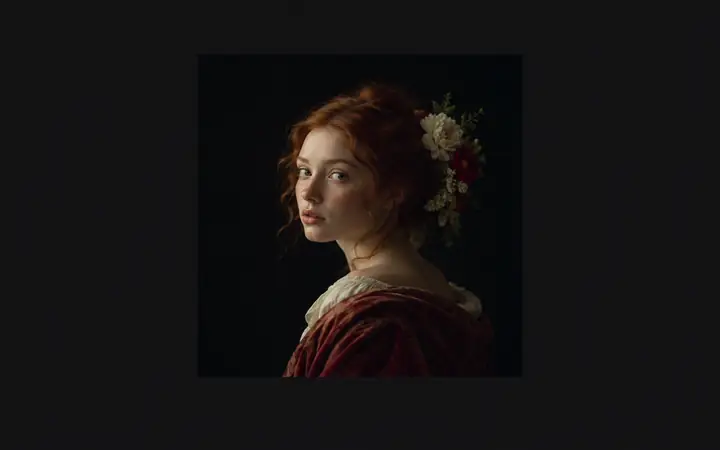
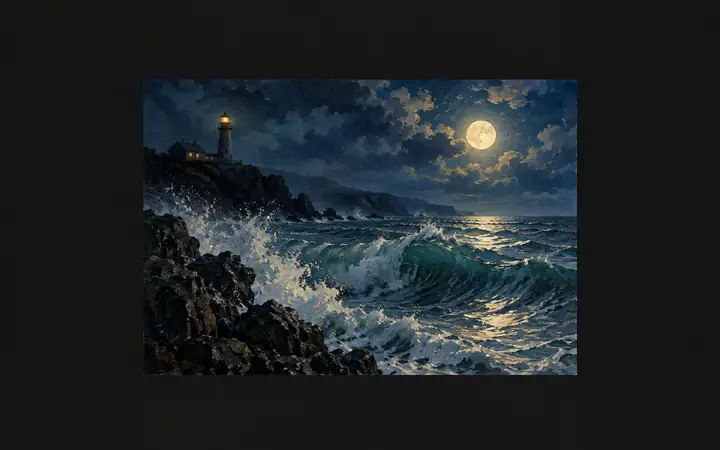
07/Bevor du beginnst
Der Editor ist eine Web-App – ohne Download und ohne Installationsprogramm. Du meldest dich mit einem Konto an, und die Bearbeitung beginnt, sobald du einen Tarif ausgewählt hast.
Editor startenDie Bearbeitungen werden von KI-Modellen auf den Servern des Dienstes vorgenommen. Daher benötigst du während der Arbeit eine Internetverbindung. Es gibt keinen Offline-Modus.
Bilder, die du bearbeitest, werden zur Verarbeitung in die Cloud hochgeladen. Halte private oder vertrauliche Fotos heraus, sofern du die Nutzungsbedingungen des Dienstes nicht gelesen hast.
08/FAQ
Nein. Der KI-Editor, auf den diese Website verlinkt, bietet keinen kostenlosen Tarif: Du meldest dich an und wählst einen kostenpflichtigen Tarif. Der Einstiegstarif kostet im ersten Monat $9, danach $19 pro Monat für 800 Credits.
Nein. Der Editor arbeitet mit flachen Bildern und gibt ein flaches Bild zurück. Er kann keine geschichteten Photoshop-PSD-Dateien öffnen oder speichern.
Nein. Die Bearbeitungen werden von KI-Modellen in der Cloud ausgeführt, daher ist eine Internetverbindung erforderlich. Der Editor kann nicht als Offline-App installiert werden.
Ja. Bilder werden hochgeladen, damit die KI-Modelle sie verarbeiten können. Vermeide das Hochladen sensibler oder vertraulicher Inhalte und lies vorher die Datenschutzbestimmungen des Dienstes.
Bearbeitungen per Texteingabe, Hintergrundentfernung, 2x- oder 4x-Upscaling, Erweiterung des Bildausschnitts, Retusche, ein neuer Kamerawinkel, Stapelbearbeitung, Produktfoto-Szenen, Listing-Infografiken, intelligente Größenanpassung und Übersetzung von Bildtexten.
Es ist eine Web-App, daher reicht ein aktueller Webbrowser aus — du musst nichts herunterladen oder installieren. Du musst dich jedoch anmelden.
Nein. Es ist kein ebenenbasierter Editor wie Photoshop: Es gibt keinen Ebenenstapel, keine Maskenmalerei und kein Pinselwerkzeug. Du änderst ein Bild, indem du die Bearbeitung beschreibst oder ein einstufiges Tool auswählst.
09/Tools
PhotoCraft bietet einen KI-Editor mit diesen Tools, wobei jedes Bild jeweils einen Credit kostet.
Melde dich an, wähle einen Tarif ab $9 und beschreibe deine erste Änderung.
KI-Editor öffnen