Benennen Sie das visuelle Ziel
Beschreiben Sie das Motiv, den Schauplatz, die Stimmung und die wichtigste Änderung. Konkrete Formulierungen sind hilfreicher als eine allgemeine Bitte wie „mach es besser“.
Einfacher Bild-Workflow
Wenn Sie nach PhotoCraft online kostenlos gesucht haben, sollten Sie zuerst Folgendes wissen: Der KI-Editor, auf den diese Website verweist, ist nicht kostenlos. Sie melden sich an und wählen einen kostenpflichtigen Tarif – ab $9 im ersten Monat. Sobald Sie Zugriff haben, beginnen Sie mit einem klaren visuellen Ziel, prüfen Sie das Ergebnis und halten Sie den ersten Versuch leicht bewertbar.
Wählen Sie Ihren Weg
Der beste Ausgangspunkt hängt davon ab, ob Sie vor dem Einsatz des Bild-Workflows eine Definition, eine Vertrauensprüfung oder einen Vergleich benötigen.
Diese Seite erklärt, worauf sich die Softwarebezeichnung beziehen kann und wie Sie über diese Produktkategorie nachdenken können.
Dieser Vergleichsweg hilft Ihnen dabei, andere Möglichkeiten für eine ähnliche Bildaufgabe zu bewerten.
Diese vertrauensbezogene Seite bietet Ihnen eine Checkliste, mit der Sie einen unbekannten Bilddienst vor der Nutzung prüfen können.
Drei praktische Schritte
Eine kurze, konkrete Beschreibung bietet dem Online-Workflow einen besseren Ausgangspunkt und macht das Ergebnis leichter bewertbar.
Beschreiben Sie das Motiv, den Schauplatz, die Stimmung und die wichtigste Änderung. Konkrete Formulierungen sind hilfreicher als eine allgemeine Bitte wie „mach es besser“.
Erwähnen Sie, was unverändert bleiben soll, etwa die Identität des Motivs, die Hauptfarben, die Komposition oder der allgemeine Stil. So bleibt die Anfrage klar ausgerichtet.
Vergleiche das erste Ergebnis mit deinem ursprünglichen Ziel. Behalte bei, was funktioniert, identifiziere eine klare Anpassung und entscheide erst dann, ob sich ein weiterer Durchgang lohnt.
Visuelle Erwartungen
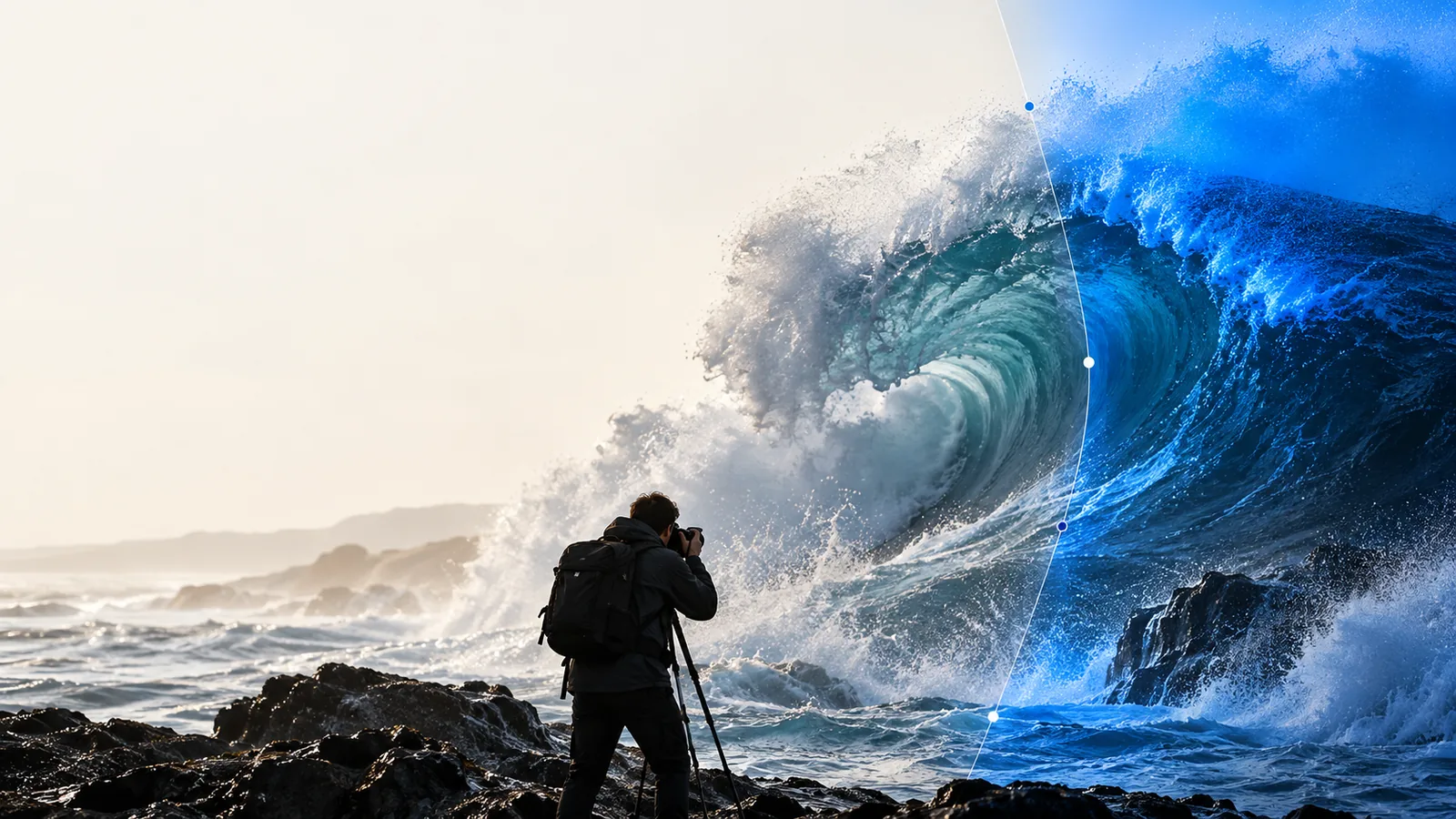
Dieses illustrative Paar zeigt die Art von Veränderung, die eine bewusstere Anfrage vermitteln soll; es ist keine Garantie für ein bestimmtes Ergebnis.

Nutze den Regler als Erinnerung daran, die angeforderte Veränderung mit dem Ergebnis zu vergleichen, statt nur zu beurteilen, ob das Bild dramatischer wirkt.
Kenne die Grenzen
Ein Online-Weg kann die Einrichtung vereinfachen, macht ein klares Briefing oder eine abschließende Qualitätsprüfung jedoch nicht überflüssig.
Eine kurze Anfrage kann Details wie Zuschnitt, Beleuchtung, Textur oder Hintergrund offen für Interpretationen lassen.
LösungLege die zwei oder drei wichtigsten visuellen Entscheidungen fest, bevor du sekundäre Details hinzufügst.
Kleine Artefakte, eine ungünstige Komposition oder eine unerwünschte Veränderung müssen möglicherweise auch nach dem ersten Ergebnis noch korrigiert werden.
LösungPrüfe das Ergebnis in voller Größe und bitte um eine gezielte Korrektur, statt alles neu zu formulieren.
Ein Online-Workflow bewahrt möglicherweise nicht jede bearbeitbare Ebene, Maske oder Produktionseinstellung, die du von einem vollständigen Desktop-Editor erwarten würdest.
LösungBewahre das Originalbild auf und verwende einen herkömmlichen Editor, wenn eine präzise, wiederholbare Kontrolle unerlässlich ist.
Bilder mit privaten, vertraulichen oder regulierten Informationen verdienen mehr Aufmerksamkeit als gewöhnliche kreative Experimente.
LösungEntfernen Sie identifizierende Details oder wählen Sie einen Workflow, dessen Handhabungsbedingungen und Kontrollen Sie geprüft haben.
Treffen Sie eine klare Wahl
Keine der beiden Optionen ist automatisch besser. Die richtige Wahl hängt davon ab, ob bei diesem Bild eher Komfort oder direkte Kontrolle wichtig ist.
Online-Übergabe
Beginnen Sie mit einem schriftlichen visuellen Briefing und einer browserbasierten Übergabe.
Workflow für manuelle Bearbeitung
Öffnen Sie einen Editor, importieren Sie die Quelle und konfigurieren Sie die Arbeitsdatei.
Online-Übergabe
Das Erkunden einer Richtung oder das Testen einer gezielten visuellen Änderung.
Workflow für manuelle Bearbeitung
Detaillierte Retusche, wiederholbare Produktionsarbeit oder präzise Anpassungen.
Online-Übergabe
Die Kontrolle ergibt sich hauptsächlich aus der Formulierung der Anfrage und dem Überprüfungsprozess.
Workflow für manuelle Bearbeitung
Die Kontrolle ergibt sich aus direkten Bearbeitungswerkzeugen, Ebenen, Masken und Einstellungen.
Online-Übergabe
Nützlich, wenn jede Überarbeitung als eine eindeutige Änderung beschrieben werden kann.
Workflow für manuelle Bearbeitung
Nützlich, wenn viele kleine Änderungen vorgenommen und gemeinsam verglichen werden müssen.
Online-Übergabe
Die wichtigste Fähigkeit ist, ein konkretes Briefing zu verfassen und das Ergebnis zu beurteilen.
Workflow für manuelle Bearbeitung
Die wichtigste Fähigkeit ist, den Editor und seine einzelnen Werkzeuge zu verstehen.
Online-Übergabe
Prüfen Sie vor dem Senden sensibler Inhalte den Übermittlungsweg und die Erwartungen an den Umgang damit.
Workflow für manuelle Bearbeitung
Arbeiten Sie lokal, wenn die direkte Kontrolle über die Quelle Priorität hat.
Online-Übergabe
Am besten beurteilen Sie das Ergebnis, indem Sie es mit dem ursprünglichen Ziel vergleichen.
Workflow für manuelle Bearbeitung
Am besten beurteilen Sie das Ergebnis, indem Sie die genauen Änderungen und Produktionseinstellungen prüfen.
Mit einem Bild beginnen
Für die Bearbeitung ist ein kostenpflichtiger Tarif erforderlich. Wählen Sie daher ein Bild und ein Ergebnis, das Sie sofort erkennen können. Eine klar eingegrenzte erste Anfrage erleichtert es zu erkennen, ob der Workflow Ihren Anforderungen entspricht, was als Nächstes geändert werden sollte und wann ein manueller Editor das bessere Werkzeug wäre.
Häufige Fragen
Nein. Der Editor läuft online, ohne dass etwas installiert werden muss, aber es gibt keinen kostenlosen Tarif: Für jede Bearbeitung sind eine Anmeldung und ein kostenpflichtiger Tarif erforderlich. Der Einstiegstarif kostet im ersten Monat 9 $, danach 19 $ pro Monat.
Ja, eine einfache Anfrage ist in der Regel der klarste Weg, einen unbekannten Arbeitsablauf zu bewerten. Beschreiben Sie das Motiv, die gewünschte Änderung und jedes wichtige Detail, das unverändert bleiben muss.
Geben Sie das Motiv, die Umgebung, den visuellen Stil und die konkrete Änderung an, die Sie sehen möchten. Wenn die Beibehaltung wichtig ist, nennen Sie außerdem, was sich nicht ändern soll, etwa die Person, die Produktform, die Farben oder der Bildausschnitt.
Kein Arbeitsablauf sollte beim ersten Durchgang als perfekt betrachtet werden. Vergleichen Sie das Ergebnis mit Ihrer Vorgabe, identifizieren Sie ein konkretes Problem und entscheiden Sie, ob eine gezielte Überarbeitung oder eine manuelle Bearbeitung sinnvoller ist.
Seien Sie bei privaten, vertraulichen oder regulierten Inhalten vorsichtig. Prüfen Sie vor dem Senden einer Datei, wie der Dienst mit solchen Inhalten umgeht, und entfernen Sie identifizierende Details, wenn dies praktikabel ist.